


Bài hướng dẫn này dành cho học viên đang sử dụng nền tảng luyện thi VSTEP Edulife. Bạn có thể tìm nhanh từng thao tác: đăng nhập, xem lộ trình, làm bài, thi thử, xem kết quả, ôn lỗi sai và xử lý sự cố mà không cần đọc toàn bộ tài liệu vận hành hệ thống.
Website luyện thi VSTEP Edulife có địa chỉ onthi.trangtuyensinh.vn, dùng trên máy tính và điện thoại. Các tên mục, nút bấm dưới đây được giữ theo giao diện trong tài liệu hướng dẫn.
Lưu ý: Hình minh họa lấy từ bản chạy thử với dữ liệu mẫu.
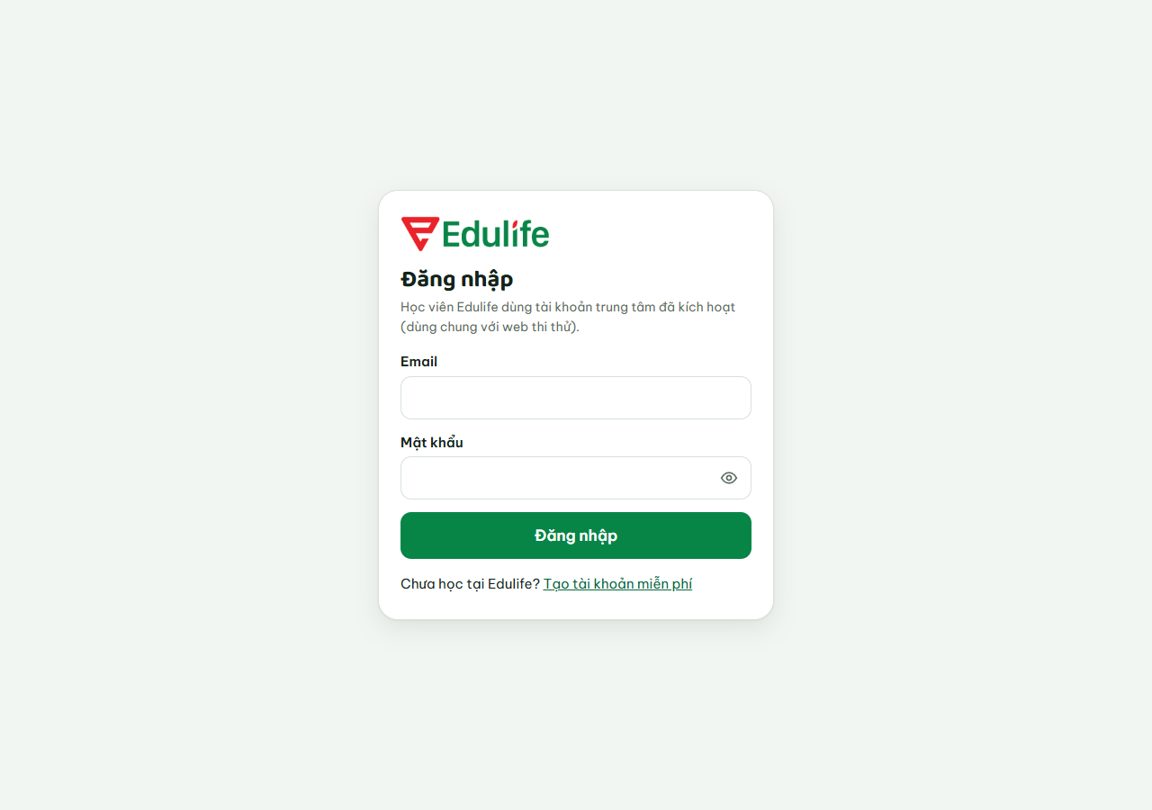
1. Đăng nhập đúng loại tài khoản
Học viên đang học tại Edulife: Mở đường dẫn website luyện thi từ hệ thống LMS để vào thẳng, hoặc truy cập website và đăng nhập bằng tài khoản trung tâm đã được kích hoạt. Tài khoản này dùng chung với web thi thử theo hướng dẫn của Edulife.
Người học đăng ký miễn phí: Tại trang chủ, chọn Đăng nhập rồi nhập email và mật khẩu đã đăng ký. Nếu chưa có tài khoản, chọn Đăng ký, điền thông tin và xác minh email qua đường dẫn Edulife gửi.
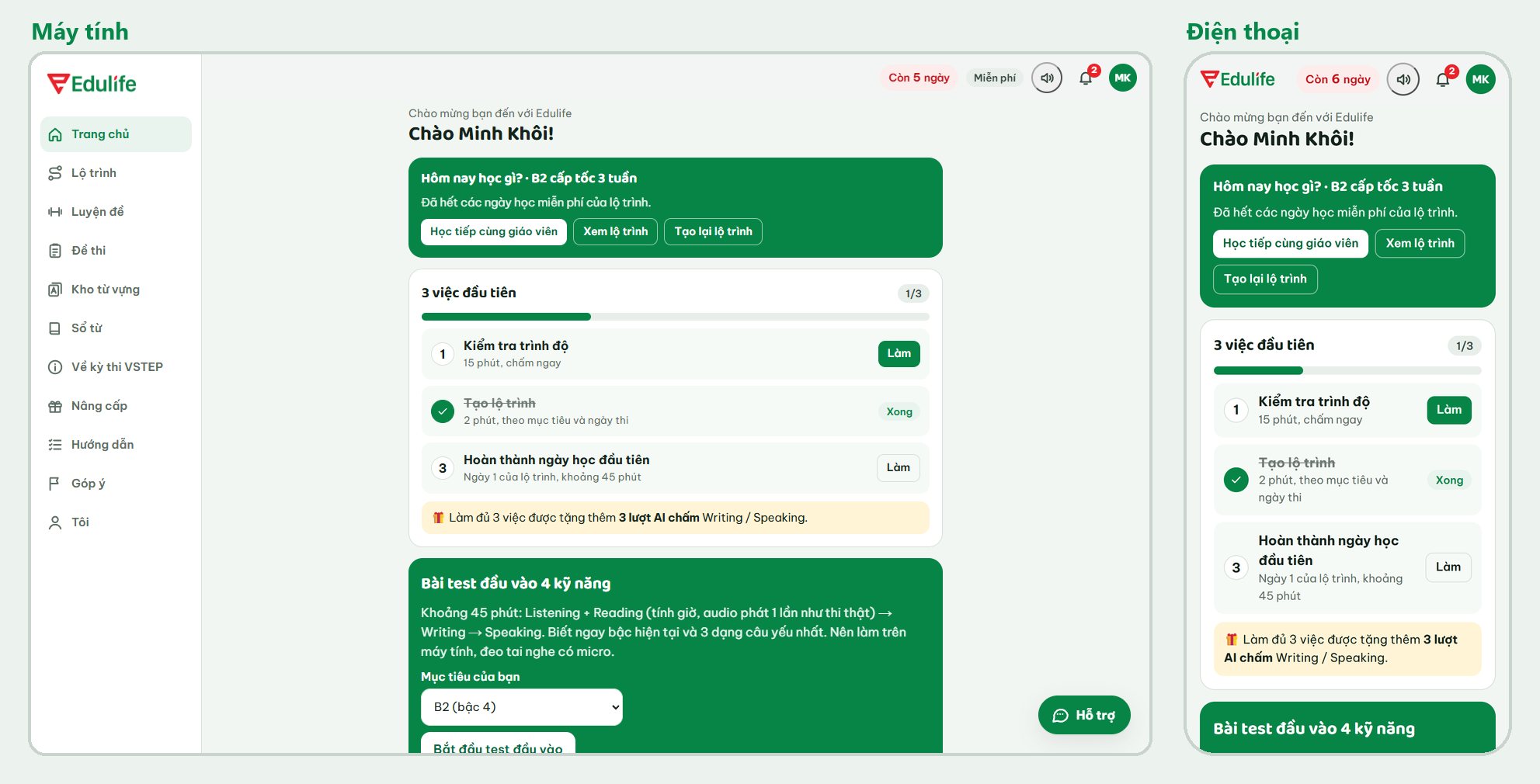
Sau khi đăng nhập, website đưa học viên đến khu vực học theo vai trò. Trên điện thoại, phần công việc trong ngày nằm ở Hôm nay; trên máy tính, bạn có thể tìm tại Lộ trình ở menu bên trái.
2. Bắt đầu học theo nhiệm vụ trong ngày
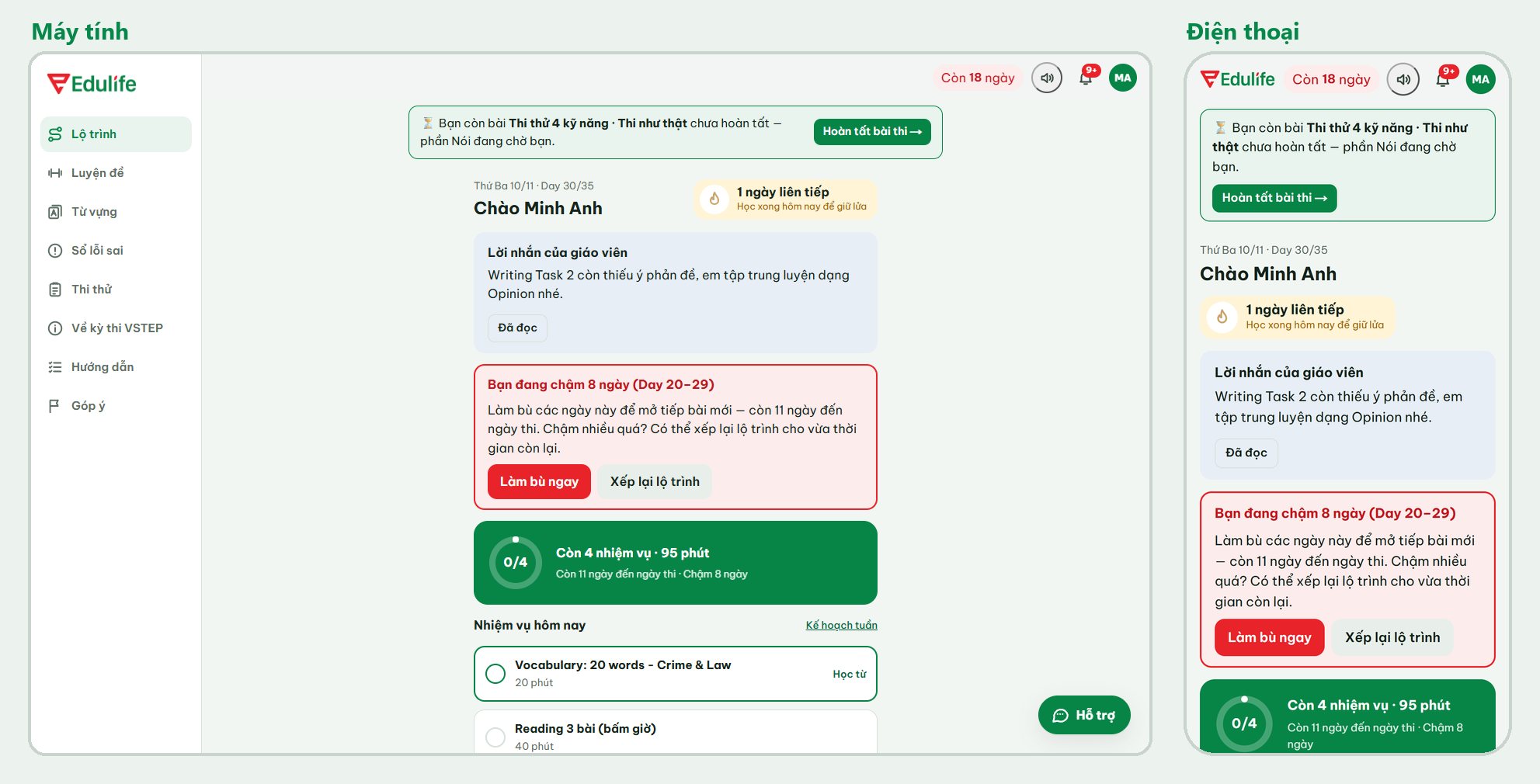
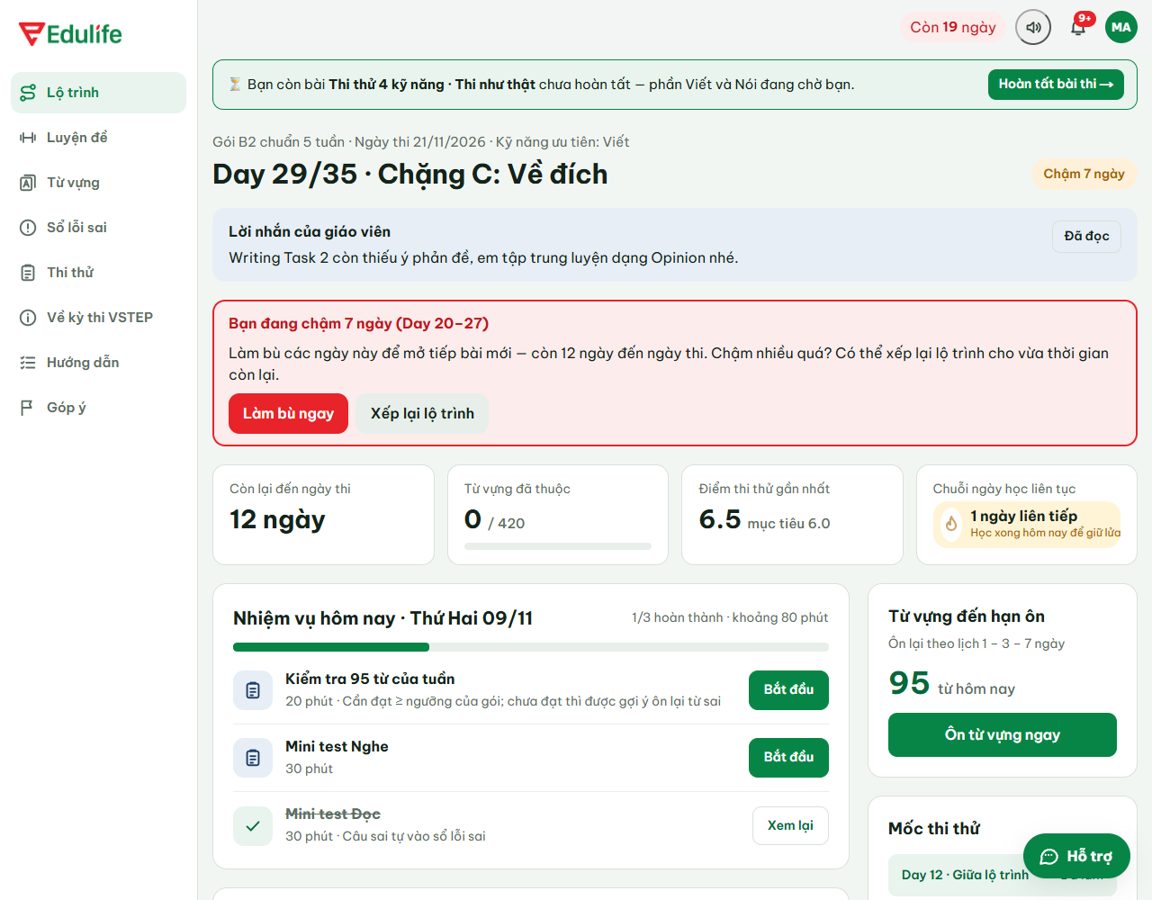
Mở Hôm nay/Lộ trình. Phía trên màn hình là thông tin ngày học, lời nhắn của giáo viên (nếu có), thông báo bài cần làm bù và mức hoàn thành của ngày. Phía dưới là danh sách nhiệm vụ.
Để học, chọn nhiệm vụ đầu tiên chưa hoàn thành rồi bấm Bắt đầu. Những việc chưa đến lượt sẽ hiển thị Chưa mở. Khi hoàn tất một nhiệm vụ, website trở về trang ngày học và đánh dấu đã xong, nhờ vậy bạn không cần tự ghi lại bài đã làm.
Muốn xem kế hoạch dài hơn một ngày, mở Lộ trình/Tiến độ và chuyển giữa cách xem theo tuần (Week) hoặc theo ngày (Day). Cách xem này hữu ích khi cần kiểm tra một tuần còn bao nhiêu bài hoặc sắp xếp thời gian cho những ngày bận.
Khi bỏ lỡ một buổi học
Ngày chưa học được gắn nhãn Quá hạn. Bạn có thể bấm Làm bù ngay để hoàn thành phần còn thiếu. Nếu đã chậm từ bảy ngày trở lên, hệ thống có tùy chọn Xếp lại lộ trình để tiếp tục theo kế hoạch được điều chỉnh. Không nên bỏ qua thông báo quá hạn rồi chỉ chọn đề mới, vì bạn có thể bị thiếu những nhiệm vụ đã được sắp xếp trước đó.
3. Cập nhật ngày thi hoặc thời gian ôn tập
Nếu ngày thi chính thức thay đổi, bấm ô Còn … ngày trên đầu trang. Chọn ngày thi mới, bấm Xem thay đổi, kiểm tra phần kế hoạch được điều chỉnh rồi lưu lại. Các buổi đã hoàn thành không bị xóa; hệ thống sắp xếp lại phần chưa học.
Với học viên Edulife, giáo viên còn có thể giao lộ trình theo ngày thi, thời lượng học mỗi ngày và kỹ năng cần ưu tiên. Khi cần thay đổi lớn hơn hoặc chưa rõ mình nên tập trung kỹ năng nào, bạn có thể dùng mục hỏi đáp để trao đổi với người phụ trách lớp.
4. Phân biệt bài luyện, mini test và thi thử bốn kỹ năng
Trước khi mở bài, hãy đọc loại bài vì mỗi chế độ có quy tắc khác nhau. Bài luyện không tính giờ, phần nghe có thể nghe lại, đáp án hiển thị sau khi nộp. Mini test/kiểm tra tuần có đồng hồ, hết giờ tự nộp và audio chỉ phát một lần, không tua.
Thi thử bốn kỹ năng có trình tự riêng: Nghe và Đọc dùng chung một đồng hồ; Viết và Nói mỗi phần có đồng hồ riêng. Audio phần thi phát một lần; kết quả đầy đủ chỉ được mở sau khi nộp đủ bốn phần. Nếu mục đích là học và chữa lỗi từng câu, nên bắt đầu từ chế độ Luyện tập. Nếu cần kiểm tra sức làm bài dưới áp lực thời gian, chọn Như thi thật.
| Chế độ | Đồng hồ | Nghe audio | Xem đáp án |
|---|---|---|---|
| Bài luyện | Không tính giờ | Nghe lại được | Sau khi nộp |
| Mini test / kiểm tra tuần | Có, hết giờ tự nộp | Một lần, không tua | Sau khi nộp |
| Thi thử 4 kỹ năng | Theo từng phần thi | Một lần | Sau khi nộp đủ 4 phần |
5. Cách làm bài và nộp bài đúng quy trình
Ở bài luyện thông thường, mở đề, chọn hoặc nhập câu trả lời rồi bấm Nộp bài theo hướng dẫn. Website có cơ chế lưu đáp án và nội dung bài viết liên tục. Nếu mất kết nối, màn hình thông báo Mất kết nối — đáp án đã giữ trên máy này và hệ thống sẽ lưu lên máy chủ khi có mạng trở lại.
Với thi thử bốn kỹ năng, bạn cần hoàn tất phần Nghe và Đọc trước, sau đó mới chuyển sang Viết rồi Nói. Nếu tạm dừng giữa các phần, không cần tìm đề từ đầu: thanh Hoàn tất bài thi hiển thị ở đầu trang để đưa bạn trở lại phần còn thiếu.
Lưu ý rằng cơ chế giữ đáp án không có nghĩa là đồng hồ thi sẽ dừng. Trong các bài có tính giờ, thời gian tiếp tục chạy trong khi thiết bị gặp sự cố; vì vậy cần báo hỗ trợ ngay nếu lỗi ảnh hưởng đến bài làm.
6. Làm Writing và Speaking
Writing: soạn bài và theo dõi số từ
Khi vào phần Viết, đề bài và vùng soạn thảo xuất hiện trên màn hình. Nhập câu trả lời theo yêu cầu, theo dõi số từ hiển thị và bấm Nộp bài khi hoàn tất. Nội dung bài viết được lưu liên tục trong quá trình soạn, giúp giảm rủi ro mất toàn bộ phần đã nhập nếu kết nối mạng chập chờn.
Trước khi nộp, nên tự kiểm tra xem bạn đã trả lời đủ yêu cầu đề, có bỏ sót ý nào không và bài đã hoàn thiện chưa. Việc kiểm tra này do người học chủ động thực hiện; website không tự sửa nội dung thay cho bạn trước khi nộp.
Speaking: cấp quyền micro và thử ghi âm
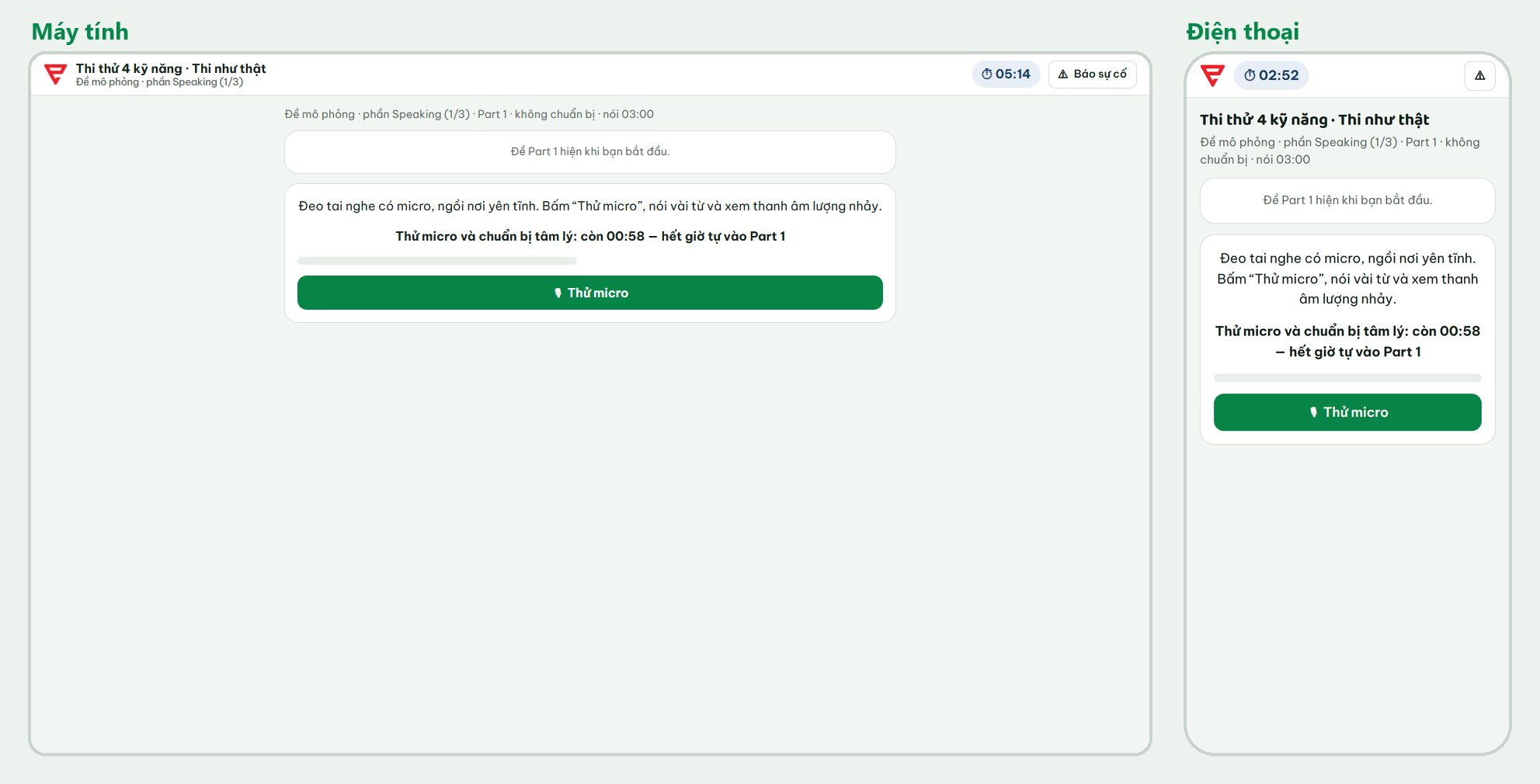
Phần Nói cần thiết bị có micro. Ở lần đầu truy cập, trình duyệt hỏi quyền sử dụng micro; chọn Cho phép. Trước Part 1 có bước Thử micro để bạn kiểm tra thiết bị ghi âm được. Nếu không nhận âm thanh, bấm biểu tượng ổ khóa cạnh địa chỉ website, tìm mục Micro, chuyển sang Cho phép và tải lại trang.
Nếu audio câu hỏi không phát hoặc ghi âm vẫn lỗi, chọn Báo sự cố trên thanh làm bài. Nên báo ngay trong lúc có lỗi để bộ phận hỗ trợ nhận được thông tin về bài và thiết bị đang sử dụng.
7. Xem kết quả, nhận chữa bài Writing/Speaking
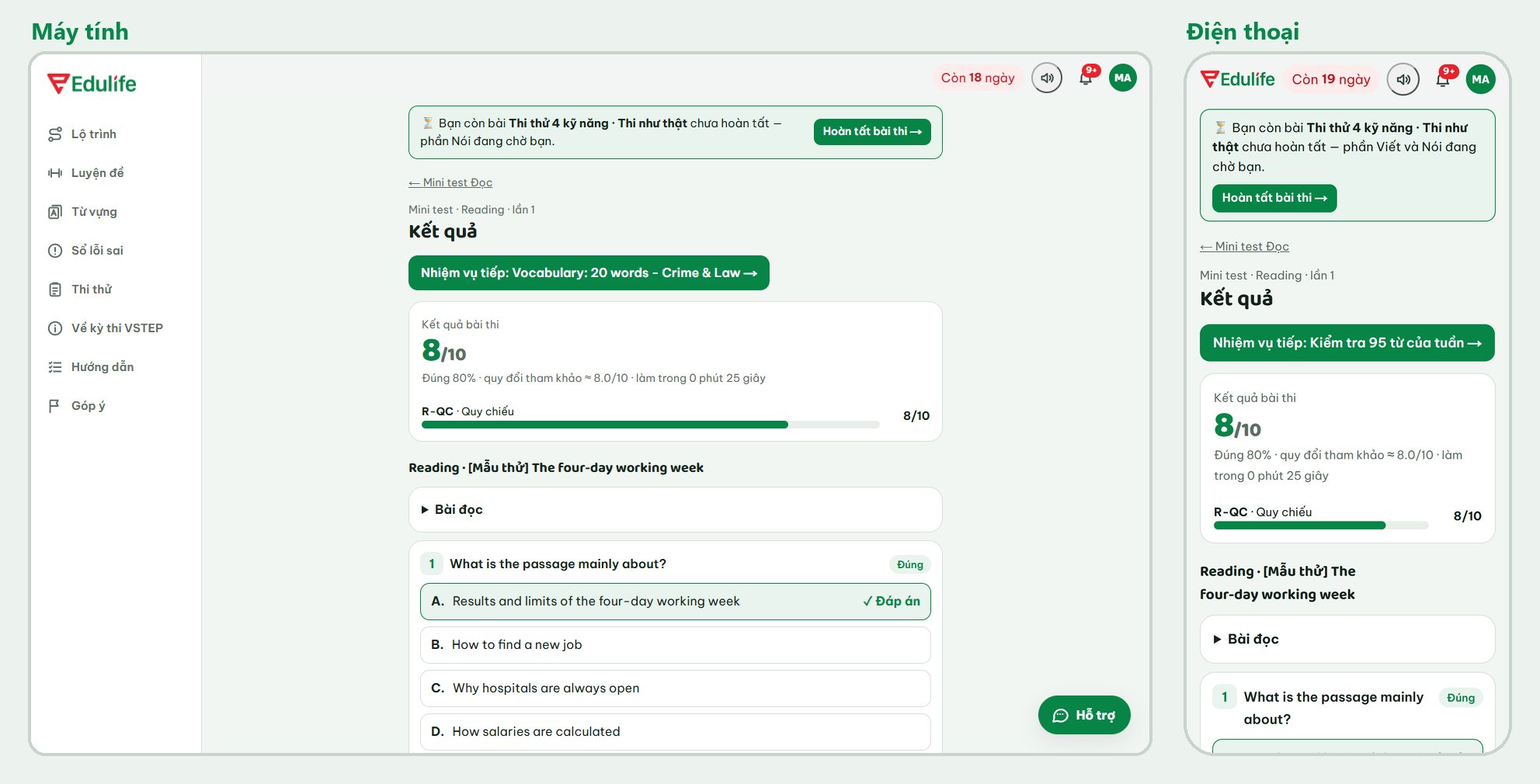
Sau khi nộp bài luyện, vào trang Kết quả để xem điểm, đáp án và giải thích từng câu. Với bài thi thử bốn kỹ năng, cần hoàn thành đủ các phần trước khi xem kết quả đầy đủ theo quy định của chế độ thi.
Bài Writing và Speaking có quy trình giáo viên chấm hoặc duyệt lại trong 48 giờ đối với học viên Edulife. Khi có kết quả, website gửi email. Phần nhận xét giúp bạn biết tiêu chí nào chưa tốt và lỗi cụ thể nào nên sửa trong bài tiếp theo.
Website có chức năng AI chấm sơ bộ, nhưng điểm AI chỉ được hiển thị cho học viên sau khi mô hình đã qua kiểm định. Trong thời gian chưa đáp ứng điều kiện này, kết quả gợi ý của AI chỉ hiển thị cho giáo viên. Không nên coi điểm AI là kết quả chấm cuối cùng khi chưa có phần duyệt tương ứng.
8. Dùng Sổ lỗi sai để ôn lại đúng dạng bài
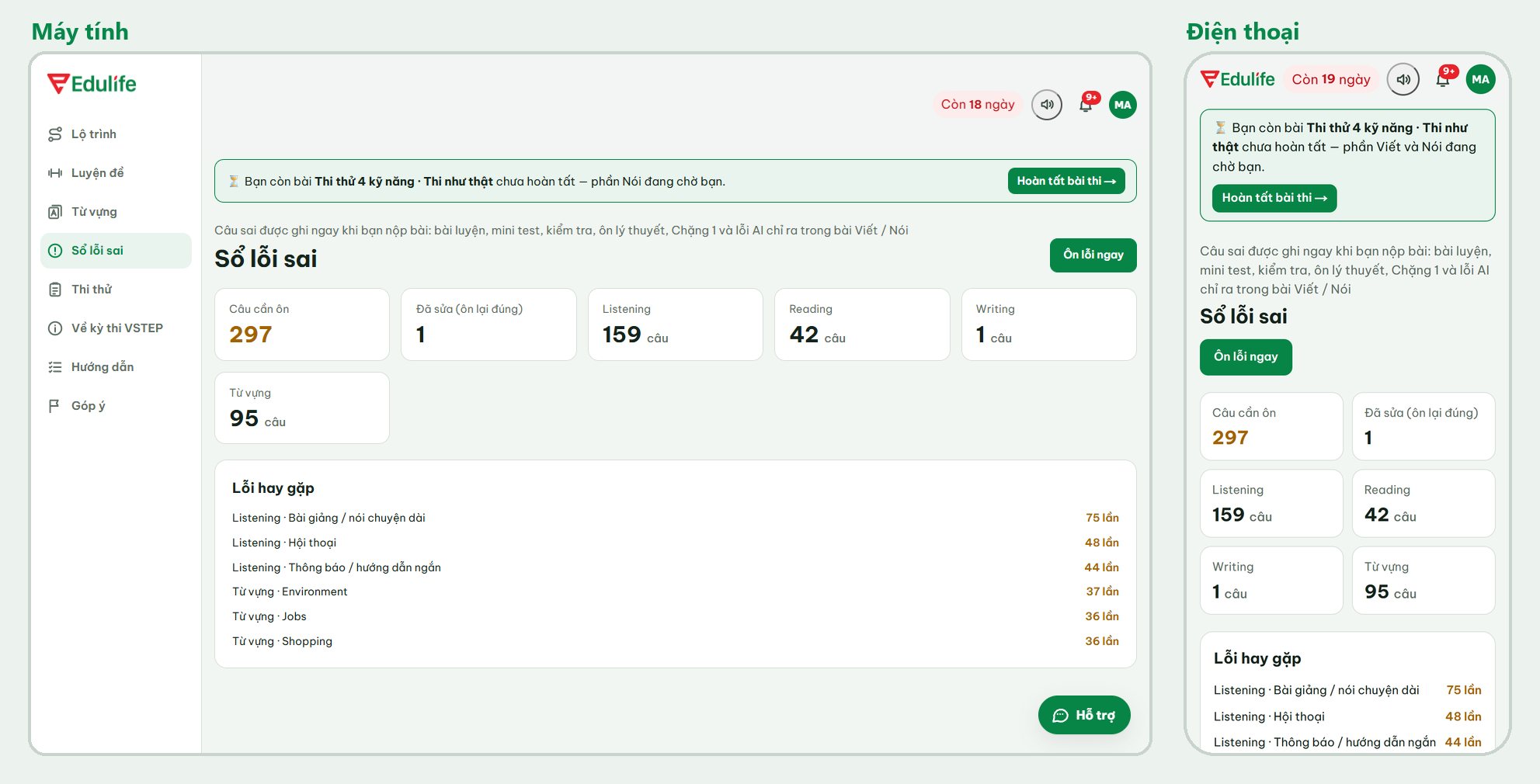
Các câu trả lời sai từ bài luyện được tự động đưa vào Sổ lỗi sai. Vào mục này để xem những dạng câu bạn hay sai; chọn Ôn lỗi ngay để mở bài luyện tương ứng. Đây là cách quay lại lỗi cũ mà không phải tự tìm đề đã làm trong lịch sử.
Bạn có thể áp dụng một vòng ôn tập đơn giản: làm bài, xem lời giải, mở Sổ lỗi sai, chọn một dạng câu cần ôn lại rồi mới chuyển sang đề khác. Việc này không đảm bảo điểm tăng ngay, nhưng giúp quá trình luyện có điểm tập trung hơn so với làm đề liên tục mà không xem lại.
9. Luyện đề thêm và học từ vựng
Ngoài nhiệm vụ trong ngày, mở Luyện đề nếu muốn luyện thêm kỹ năng cụ thể. Hệ thống có thể gợi ý đề nên làm theo kỹ năng đang có kết quả thấp nhất; người học cũng có thể tự chọn Listening, Reading, Writing hoặc Speaking.
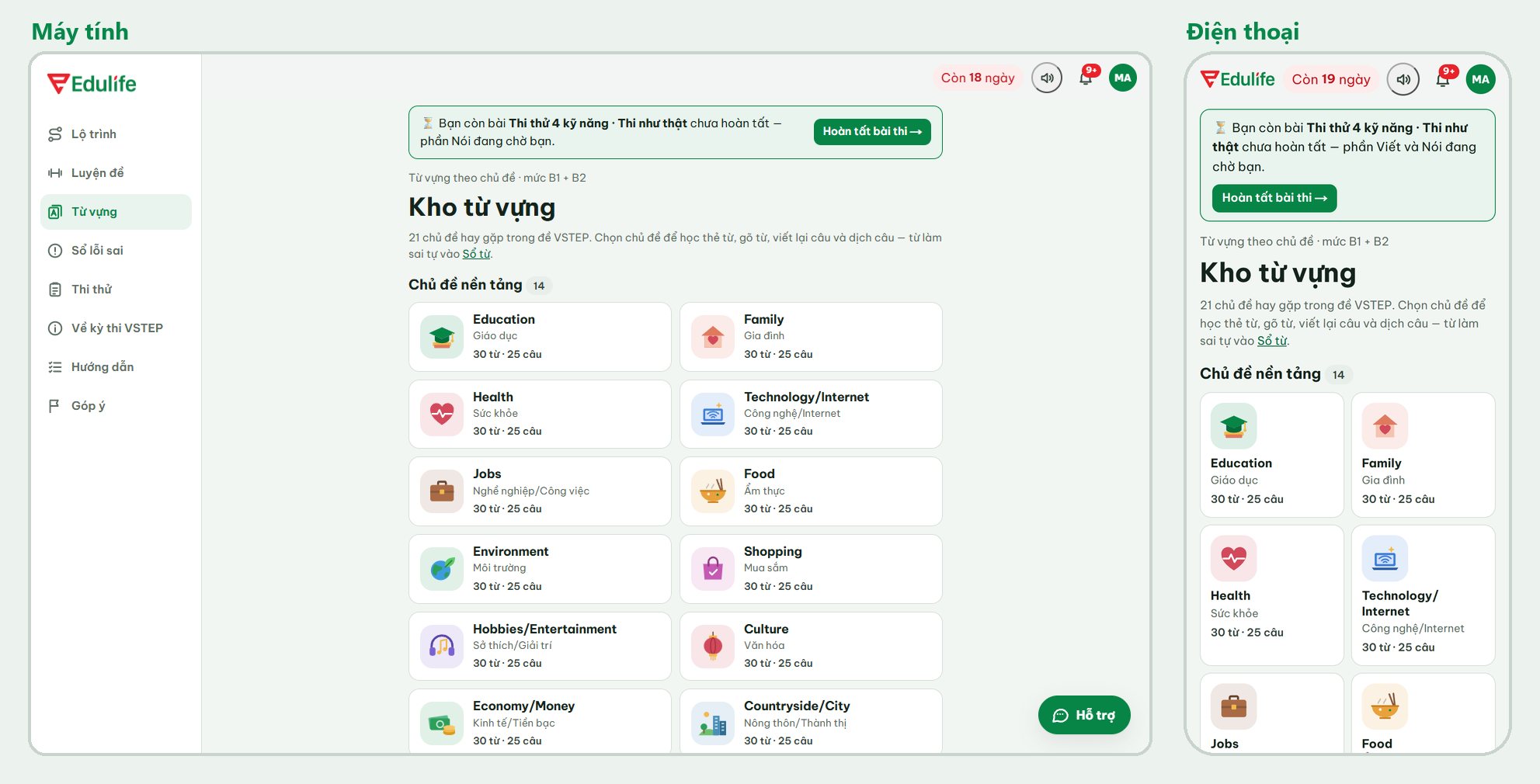
Ở mục Từ vựng, học viên có thể học từ theo chủ đề, mở thẻ từ, nghe phát âm và làm bài luyện. Những từ trả lời sai được thêm vào Sổ từ và nhắc ôn theo mốc 1, 3, 7 ngày. Khi làm bài luyện, có thể trỏ chuột hoặc chạm vào từ tiếng Anh để tra nhanh. Chức năng tra từ không hoạt động trong chế độ thi như thật.
10. Quản lý hồ sơ, thông báo và hỏi đáp
Trong mục Tôi, học viên có thể theo dõi mục tiêu học tập, chọn giờ nhận email nhắc học, cập nhật điểm thi thật hoặc gửi review đề thi sau khi đã dự thi. Nếu ngày thi thay đổi, hãy sử dụng tính năng sửa ngày thi trên đầu trang thay vì chỉ ghi lại trong phần thông tin cá nhân.
Khi cần hỏi về bài học, lộ trình hoặc lỗi kỹ thuật, bấm nút chat tròn ở góc dưới bên phải. Trợ lý tiếp nhận câu hỏi ban đầu; những câu chưa giải quyết được chuyển cho giáo viên hoặc quản lý lớp. Bạn cũng có thể liên hệ Zalo OA Edulife theo kênh hỗ trợ được hướng dẫn.
11. Xử lý nhanh các tình huống thường gặp
Mất mạng trong lúc làm bài
Không đóng trang ngay. Đáp án đã nhập được giữ trên thiết bị và tự đồng bộ khi mạng trở lại. Nếu mất kết nối ngay lúc bấm Nộp, giữ nguyên trang để website gửi lại khi có mạng hoặc dùng Nộp lại ngay. Nếu mất mạng quá giờ thi và không thể hoàn tất, hãy bấm Báo sự cố hoặc liên hệ Zalo OA để bộ phận phụ trách kiểm tra.
Bài thi bị lỗi audio hoặc micro
Với audio không phát, thử bấm Phát lại theo hướng dẫn; nếu vẫn không được, chọn Báo sự cố. Với micro không ghi âm, kiểm tra quyền truy cập micro trong trình duyệt và tải lại trang. Các bài có đồng hồ vẫn tính giờ trong quá trình báo lỗi.
Đã làm Nghe – Đọc nhưng chưa làm Viết – Nói
Tìm thanh Hoàn tất bài thi ở đầu trang và bấm để trở lại bài thi còn dang dở. Không cần mở một lượt thi mới chỉ vì bạn đã rời màn hình sau phần trước.
Gặp sự cố khiến bài thi không thể tiếp tục
Gửi phiếu bằng nút Báo sự cố. Bộ phận phụ trách sẽ xem bài đang làm và tình trạng đã lưu; nếu xác nhận bài hỏng do sự cố, họ có thể cho làm lại. Quyền cho làm lại không phải thao tác học viên tự bật được.
Quên mật khẩu
Học viên Edulife sử dụng phương thức đăng nhập qua Edulife/LMS. Với tài khoản đăng ký miễn phí, theo tài liệu hướng dẫn hiện tại website chưa có nút tự đặt lại mật khẩu; cần liên hệ Zalo OA Edulife để được hỗ trợ.
12. Người học miễn phí cần lưu ý gì?
Tài khoản đăng ký trực tiếp có bài kiểm tra đầu vào 10 câu, ba buổi học thử, năm đề đầu tiên mỗi kỹ năng, đề mẫu và review đề thi. Sau ba buổi, lộ trình tiếp theo hiển thị khóa. Khi muốn học tiếp, vào Nâng cấp để xem quyền lợi và liên hệ Edulife; các buổi đã học được giữ lại nếu tài khoản được mở khóa.
Nếu chưa biết bắt đầu ở đâu, hãy trở lại trang Hôm nay/Lộ trình và làm nhiệm vụ đang mở. Đây là khu vực nên kiểm tra đầu tiên mỗi lần đăng nhập để không bỏ sót những việc đã được sắp xếp cho ngày học.
Đăng nhập ngay hôm nay để nhận bài kiểm tra đầu vào, kích hoạt các buổi học theo ngày và làm chủ 4 kỹ năng Nghe – Nói – Đọc – Viết trên website luyện thi chính thức của Edulife.




 B2_chủ_đề_Health_and_Lifestyle="" decoding="async" loading="lazy" />