

Bạn muốn dùng thử nền tảng luyện thi VSTEP Edulife trước khi đăng ký học? Bạn có thể bắt đầu bằng tài khoản miễn phí, làm bài kiểm tra đầu vào và trải nghiệm ba buổi đầu trong lộ trình. Bài viết dưới đây, Edulife sẽ hướng dẫn chi tiết dành cho người chưa có tài khoản học viên Edulife.
Lưu ý: Nếu đang theo học tại trung tâm, bạn có thể vào website qua đường dẫn trong LMS hoặc sử dụng tài khoản trung tâm đã kích hoạt, không cần tạo tài khoản ngoài.
Bước 1. Mở website và đăng ký tài khoản
Truy cập onthi.trangtuyensinh.vn. Từ trang chủ, chọn Đăng ký, sau đó điền họ tên, địa chỉ email và mật khẩu theo biểu mẫu. Hãy sử dụng email mà bạn đang thường xuyên kiểm tra vì bước tiếp theo cần xác minh tài khoản qua hộp thư.
Sau khi gửi thông tin, hệ thống chuyển sang quy trình xác minh. Đây là bước đăng ký trực tiếp dành cho người học ngoài Edulife, không phải phương thức đăng nhập bằng LMS của học viên đang học tại trung tâm.
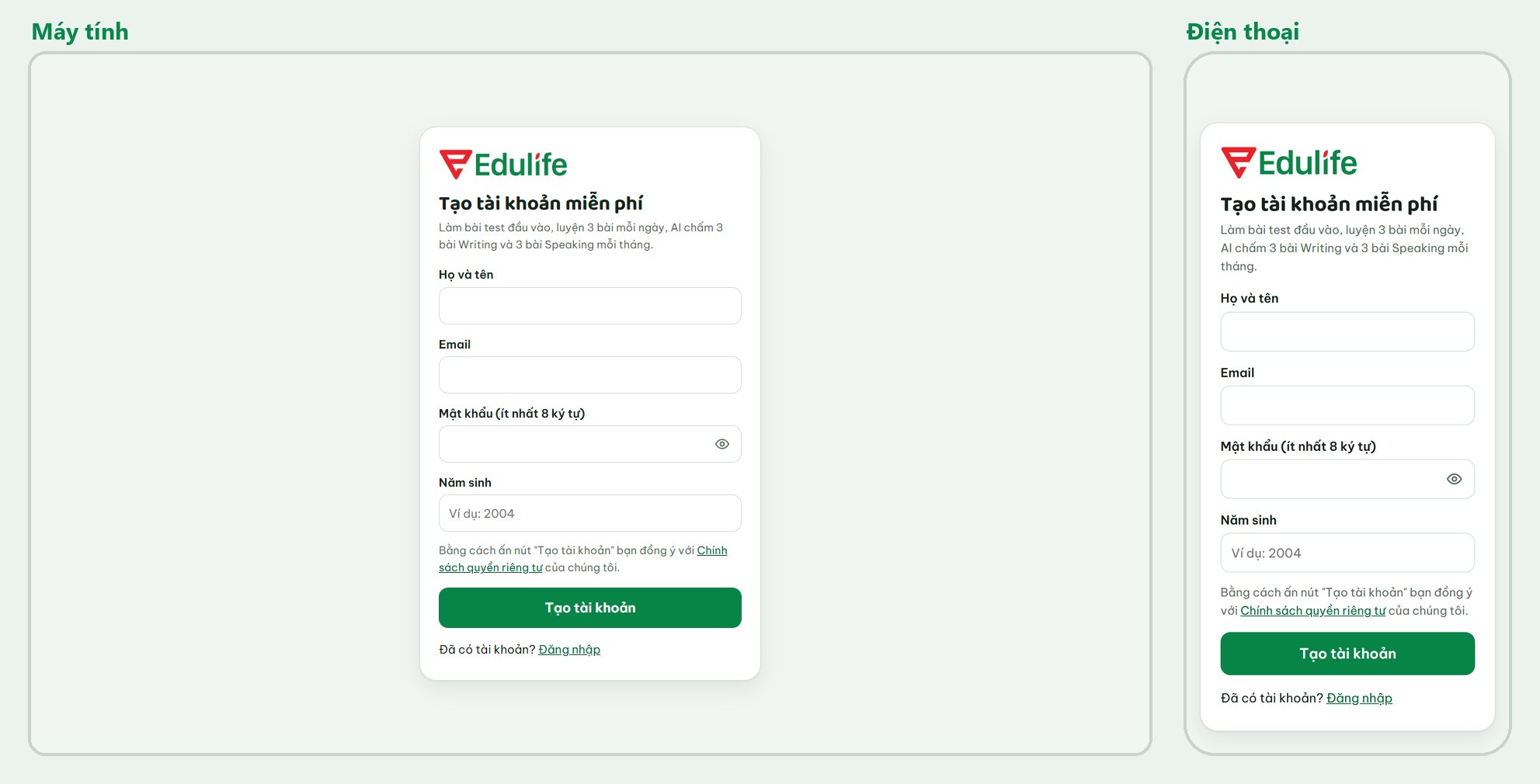
Bước 2. Xác minh email để hoàn tất đăng ký
Mở hộp thư của địa chỉ vừa đăng ký, tìm email từ Edulife và bấm đường dẫn xác minh. Nếu không thấy thư trong Hộp thư đến, hãy kiểm tra Spam/Thư rác trước khi thử lại.
Theo tài liệu sử dụng, tài khoản chưa xác minh email sẽ chưa được sử dụng tính năng AI chấm cho bài Viết và Nói. Ngay cả khi đã xác minh, việc hiển thị điểm AI vẫn phụ thuộc tình trạng kiểm định của mô hình chấm tương ứng. Sau khi xác minh, quay lại website và đăng nhập bằng email, mật khẩu đã tạo.
Bước 3. Làm bài kiểm tra đầu vào
Người dùng miễn phí bắt đầu bằng một bài test ngắn gồm 10 câu, trong đó có 5 câu Listening và 5 câu Reading. Bài test có đồng hồ; phần audio Listening chỉ phát một lần, vì vậy nên chọn nơi đủ yên tĩnh và kiểm tra loa hoặc tai nghe trước khi bắt đầu.
Sau khi nộp, hệ thống chấm ngay và trả về bậc trình độ ước tính cùng ba dạng câu nên ưu tiên luyện. Kết quả giúp bạn định hướng buổi học tiếp theo, không phải điểm thi VSTEP chính thức hay kết luận cuối cùng về trình độ bốn kỹ năng.
Đừng quá chú ý vào việc đạt điểm cao ngay từ bài test đầu tiên. Mục đích của bước này là có một điểm xuất phát để lộ trình sau đó được sắp xếp phù hợp hơn với thời gian bạn có.
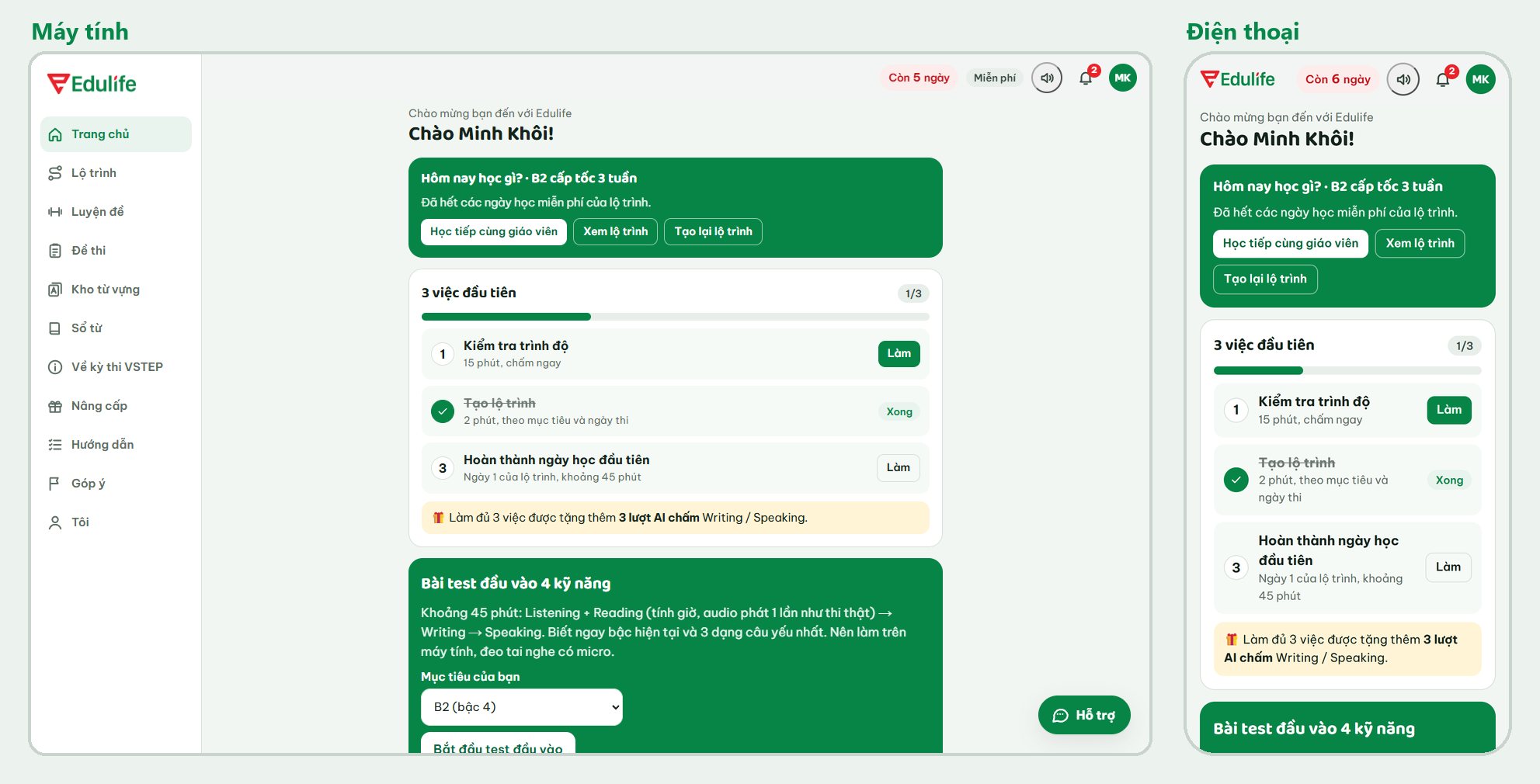
Bước 4. Thiết lập lộ trình và hoàn thành buổi học thử đầu tiên
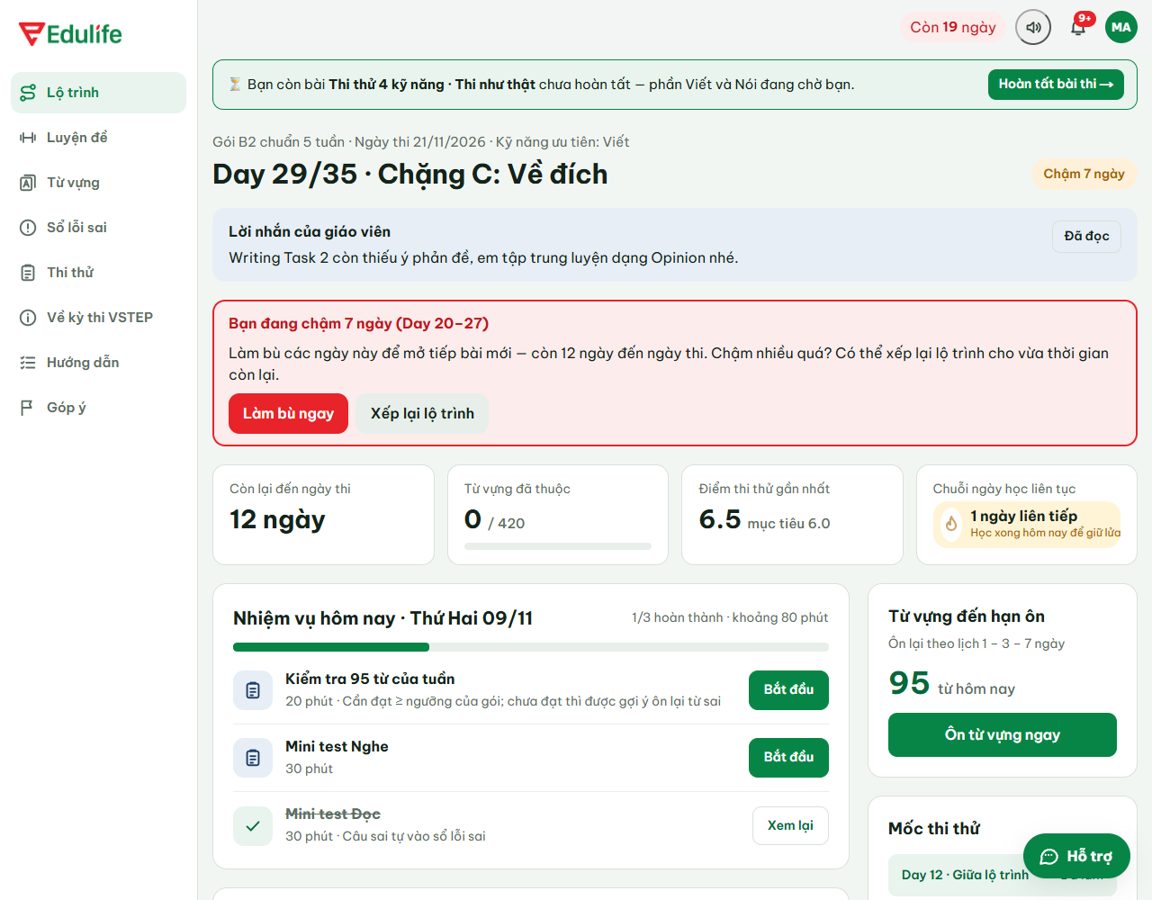
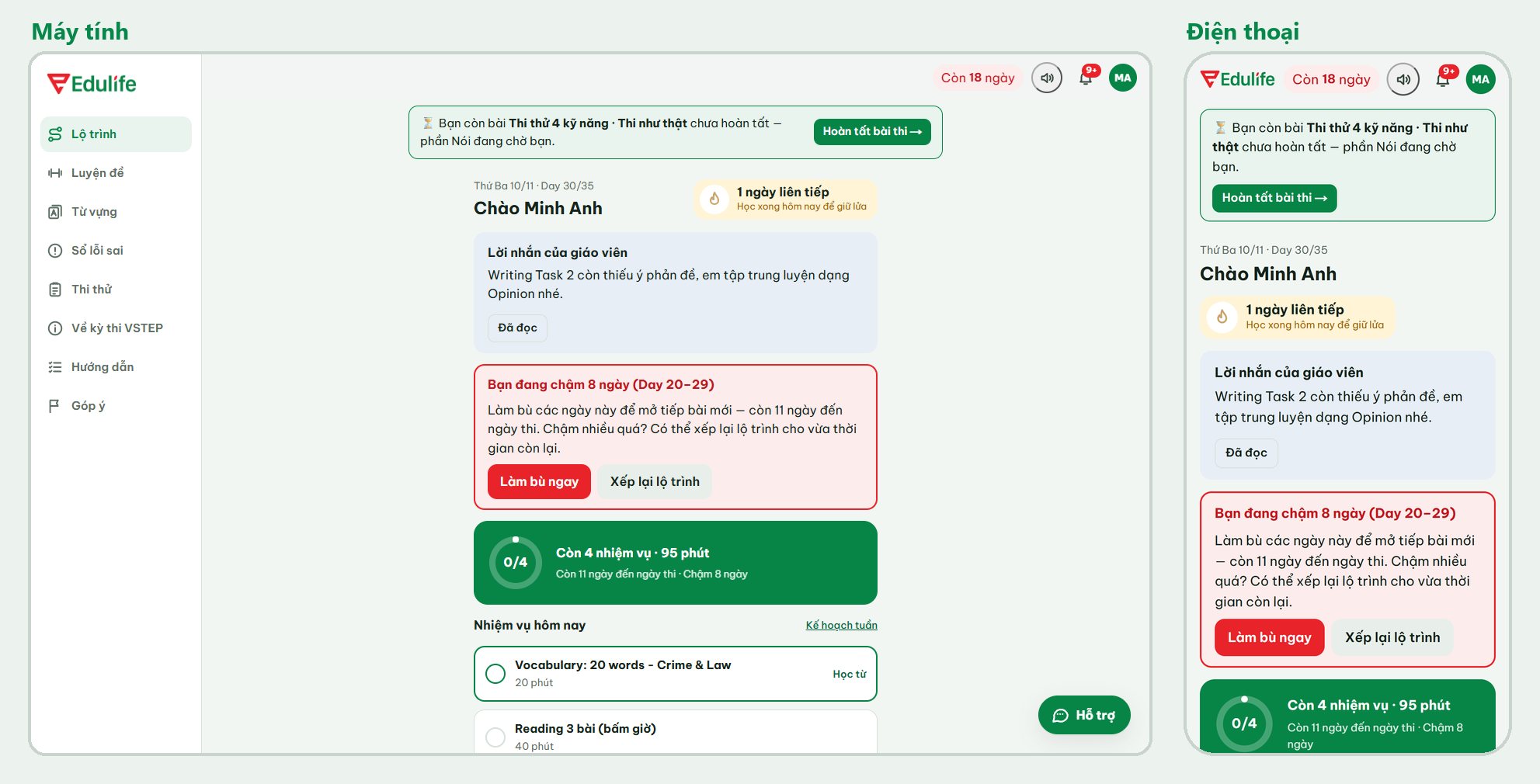
Từ thông tin ngày thi và thời lượng học mỗi ngày, website tạo lộ trình ôn tập theo từng ngày. Trên trang Hôm nay/Lộ trình, bạn sẽ thấy các nhiệm vụ được sắp xếp theo thứ tự và trạng thái của từng nhiệm vụ.
Hãy chọn nhiệm vụ đầu tiên đang mở, bấm Bắt đầu và làm theo hướng dẫn trên màn hình. Sau khi hoàn thành buổi trước, hệ thống mới mở buổi tiếp theo. Người dùng miễn phí được trải nghiệm ba buổi đầu trong lộ trình; các buổi sau có thể nhìn thấy nhưng chưa được mở khi chưa nâng cấp.
Bạn nên dành đủ thời gian cho một buổi học và xem phần chữa bài ngay sau khi hoàn thành. Việc này giúp bạn hiểu cách website giao nhiệm vụ, theo dõi tiến độ và ghi nhận kết quả trước khi học sang buổi kế tiếp.
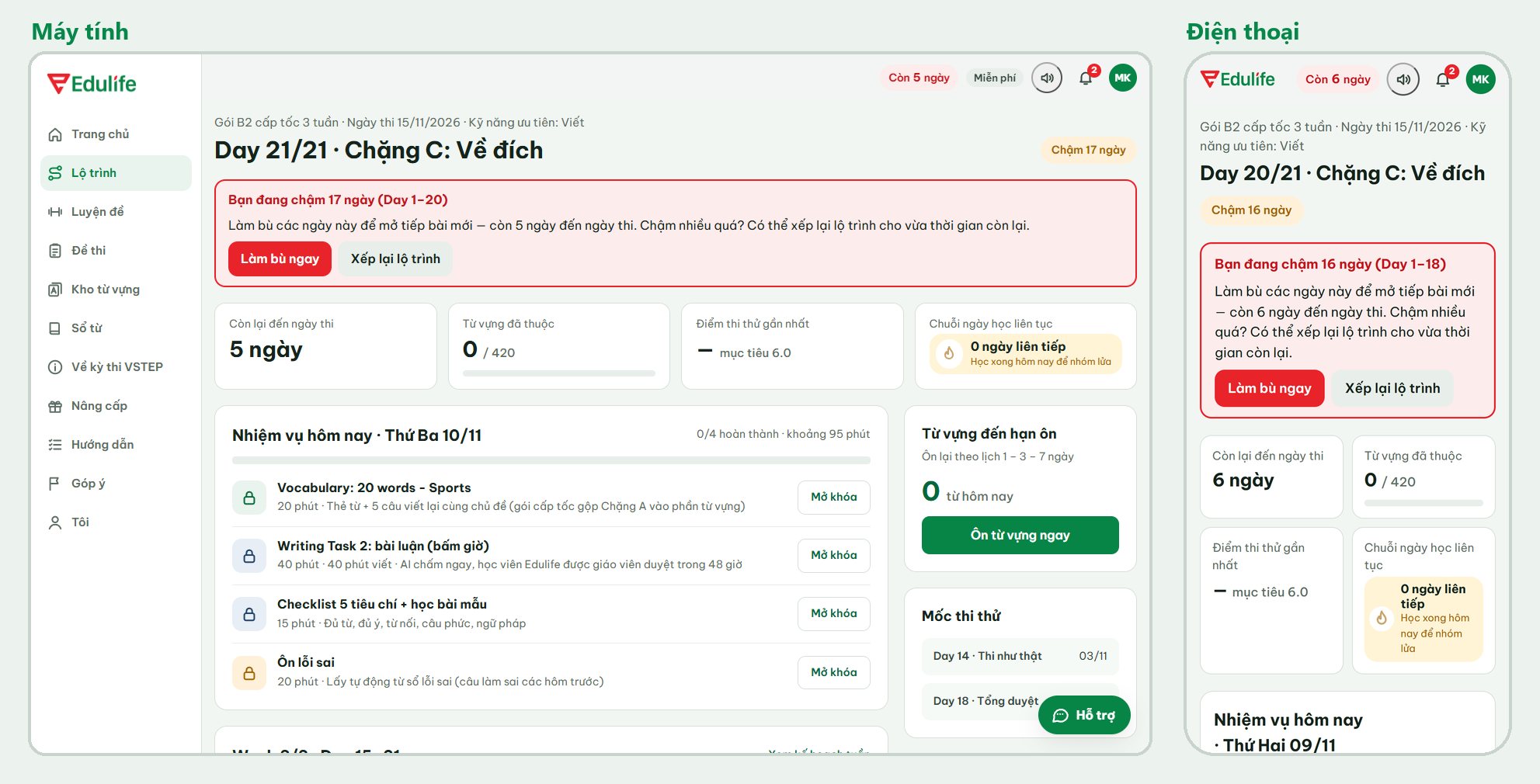
Bước 5. Mở kho luyện đề và xem đề thi mẫu
Ngoài ba buổi trong lộ trình, tài khoản miễn phí được mở năm đề đầu tiên của mỗi kỹ năng Listening, Reading, Writing và Speaking. Vào mục Luyện đề, chọn kỹ năng muốn thử rồi mở bài trong phạm vi tài khoản được phép truy cập.
Nếu chỉ muốn làm quen với dạng câu, bạn có thể bắt đầu bằng bài luyện để xem đáp án sau khi nộp. Với những bài có chế độ Như thi thật, hãy chú ý đồng hồ và giới hạn phát audio trước khi làm. Mục Đề thi còn có đề mẫu và các bài review đề thi do thí sinh chia sẻ theo từng trường.
Đây là hai khu vực khác nhau: Luyện đề để thực hành kỹ năng, còn Đề thi để tham khảo đề mẫu và thông tin về đề đã được chia sẻ. Người học có thể sử dụng cả hai mà không cần hoàn thành toàn bộ ba buổi học thử trước.
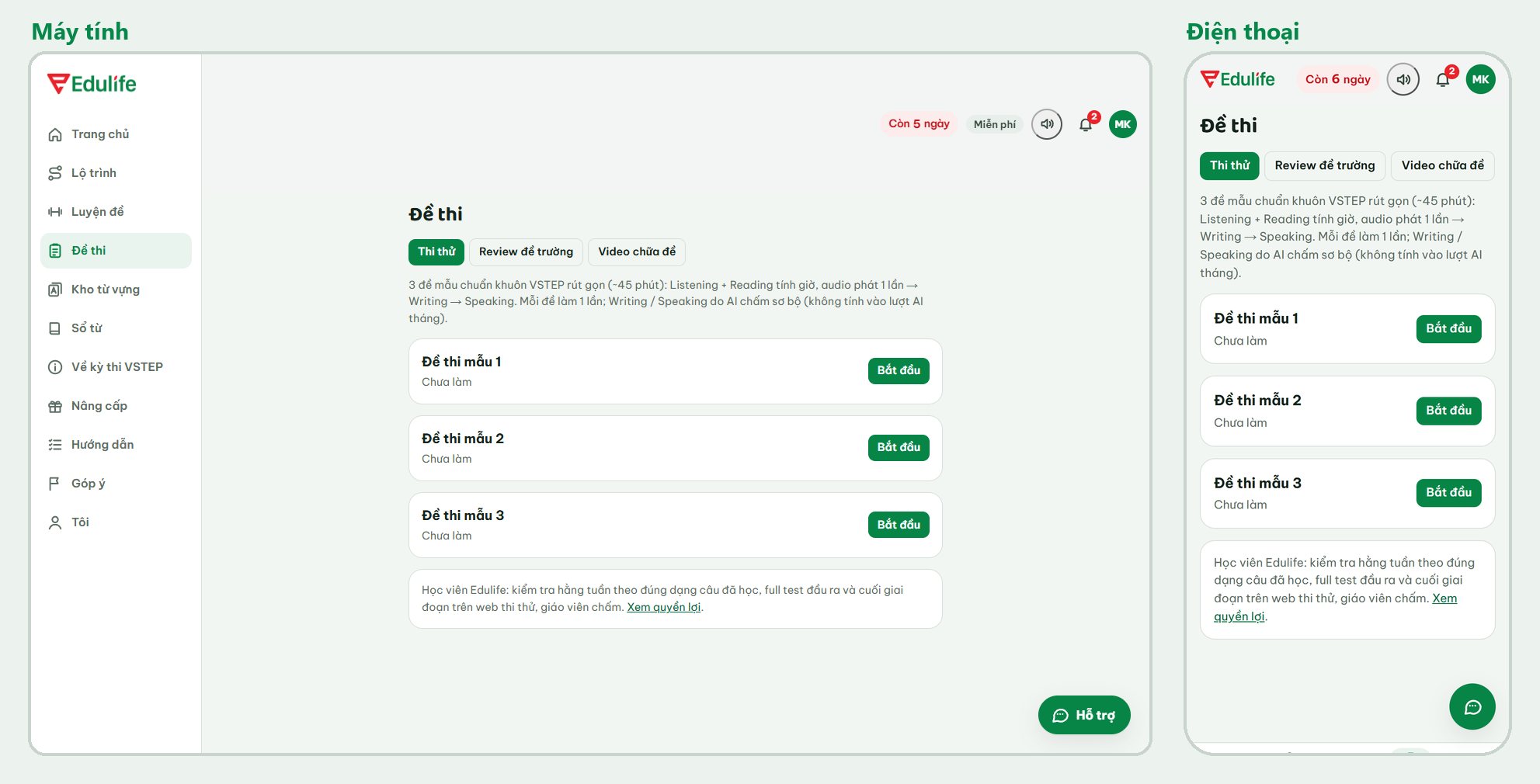
?Học hết ba buổi miễn phí thì tiếp tục thế nào?
Sau buổi học thử thứ ba, những buổi tiếp theo trong lộ trình sẽ hiển thị trạng thái khóa. Để tiếp tục học, bạn chỉ cần mở mục Nâng cấp trên hệ thống để xem chi tiết quyền lợi và cách liên hệ với Edulife.
Ngay khi tài khoản được Edulife kích hoạt thêm buổi hoặc mở toàn bộ lộ trình, bạn sẽ nhận được email thông báo và có thể tiếp tục vào học ngay. Toàn bộ tiến độ và kết quả những buổi đã hoàn thành trước đó vẫn được giữ lại nguyên vẹn.
Một số câu hỏi thường gặp khi học thử
Đã đăng ký nhưng không nhận được email xác minh?
Trước tiên, kiểm tra Hộp thư đến và mục Spam/Thư rác của đúng địa chỉ đã khai báo. Nếu vẫn không xử lý được, hãy liên hệ bộ phận hỗ trợ qua nút chat trên web hoặc Zalo OA Edulife.
Có cần micro khi trải nghiệm Speaking?
Có. Khi bắt đầu bài Nói, trình duyệt sẽ yêu cầu quyền dùng micro. Chọn Cho phép và làm bước Thử micro trước khi vào Part 1 để kiểm tra âm thanh đã được ghi nhận.
Quên mật khẩu tài khoản đăng ký miễn phí thì làm sao?
Theo tài liệu hướng dẫn hiện tại, web chưa có nút tự đặt lại mật khẩu. Người dùng đăng ký ngoài cần liên hệ Zalo OA Edulife để được hỗ trợ. Không nên tạo nhiều tài khoản mới chỉ để thử khắc phục lỗi đăng nhập.
Truy cập ngay hệ thống để tạo tài khoản, kích hoạt 3 buổi học thử hoàn toàn miễn phí.


 B2_chủ_đề_Health_and_Lifestyle="" decoding="async" loading="lazy" />